
Talk Dirty ダンス AI 動画の作り方
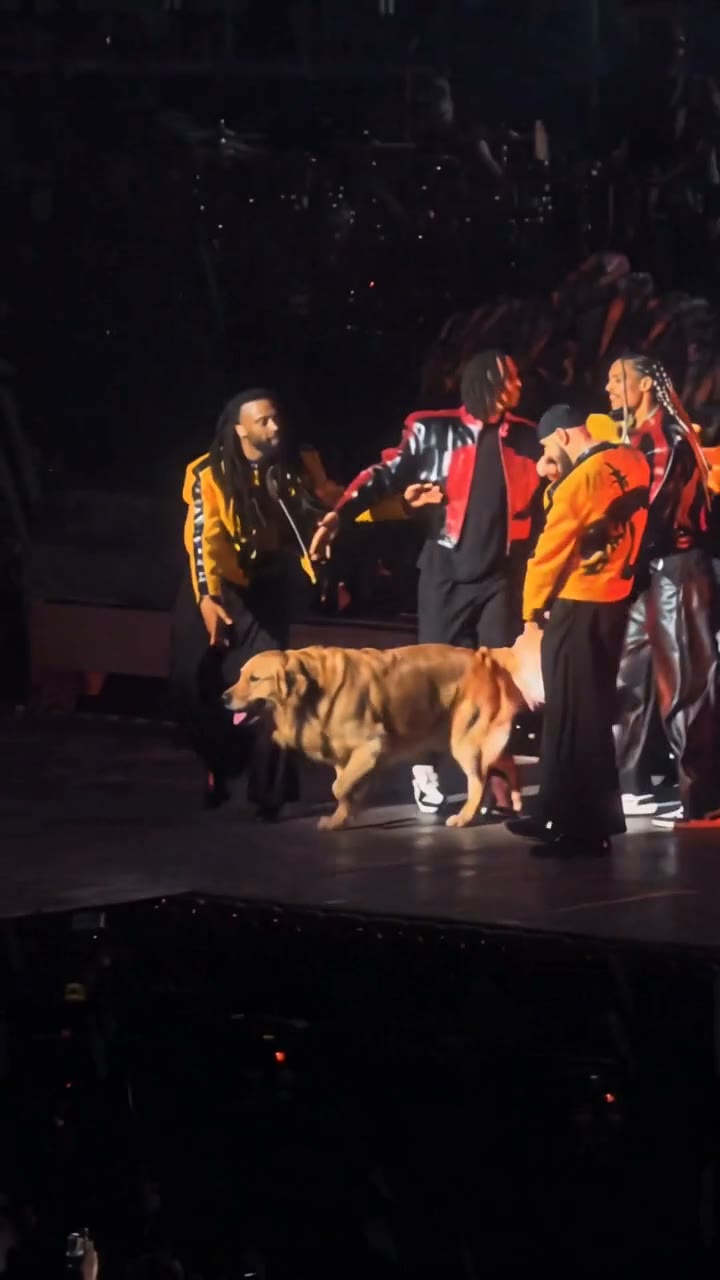
写真で始めるバックダンサーと噴き上がる炎を背に、ライブのダンスブレイクでセンターを踊る Talk Dirty ダンス AI 動画。作り方は3つあります。CapCut の AI ダンステンプレートを使う、AI 動画ツール用のプロンプトを書く、またはここで写真を1枚追加する。このガイドでは写真だけで作る方法を順番に説明し、TikTok への投稿や、仕上がりがおかしいときに変えるポイントも紹介します。
- 必要なもの:はっきり写った写真1枚
- できるもの:10秒の 9:16 動画
- あとは:ダウンロードして投稿
Talk Dirty ダンス AI 動画の作り方3つ
手元にあるもので選びましょう。CapCut 入りのスマホ、プロンプトを書いて何度も試す時間、それとも写真だけ。
| CapCut の AI テンプレートCapCut アプリで | AI プロンプトを書くAI 動画ツールでプロンプトを見る | ここで写真1枚アプリもプロンプトも不要写真を使う | |
|---|---|---|---|
| 必要なもの | CapCut アプリと、まだ使えるテンプレートのリンク | 写真、長いプロンプト、数回の試行 | はっきり写った写真1枚 |
| できあがるもの | そのテンプレートの設定しだい | 言葉から作る新しいシーン。ステージも振り付けも毎回変わる | 同じライブ映像で、あなたがセンター |
| 形式 | テンプレートで決まる | ツールで設定したとおり | 10秒、9:16、720p |
| 起こりがちな失敗 | テンプレートが削除される、使えなくなる | 違うダンスになる、炎が出ない、手がゆがむ | 写真が不鮮明だと顔が似ない |
写真1枚から3ステップで作る
3ステップだけ。動画ができるまでの間、タブは閉じてもかまいません。
- 1
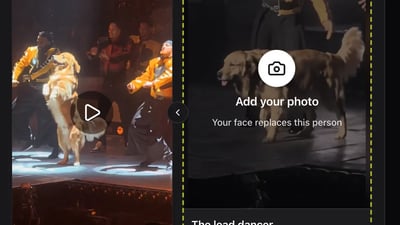
はっきり写った写真を選ぶ
顔がカメラのほうを向いていて、光がまんべんなく当たっている写真を使いましょう。写るのは1人だけ、サングラスやマスクはなしで。ダンサーの顔、髪、トップスはこの写真から反映されます。犬でも作れます。1匹だけで、カメラのほうを向き、ほかに何も写っていない写真がおすすめです。
- 2
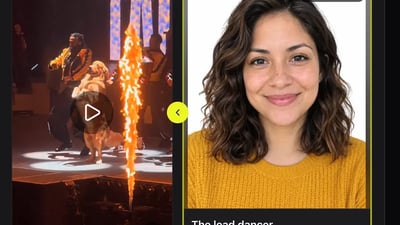
センターの枠に追加する
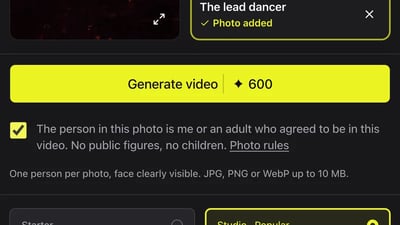
写真をセンターのダンサーの枠に入れます。チェックボックスで、写真の人物が自分、または動画への出演に同意した成人、あるいは自分のペットであることを確認します。有名人や18歳未満の人の写真は使えません。それから「動画を生成」を押します。
- 3
マイ動画からダウンロード
タブは閉じて大丈夫です。完成した動画はジェネレーターの「マイ動画」タブに表示され、30日間保存されます。そこから MP4 でダウンロードするか、共有リンクをコピーできます。
Talk Dirty ダンス AI 動画を作ろう
センターで踊る人の写真を1枚追加するだけ。ステージもダンサーも炎もそのままです。
Talk Dirty ダンス動画を TikTok やリールに投稿する
最初から 9:16 の縦型なので、トリミングは不要です。
- 1
投稿時に曲を付ける
投稿するときに、TikTok や Instagram の楽曲ライブラリから曲を選びましょう。
- 2
キャプションとハッシュタグ
「Talk Dirty ダンスでセンター踊ってみた」のように自分の言葉で書いて、#talkdirtydance を付けましょう。このトレンドを探す人が使っているタグです。
- 3
AI 生成であることを表示する
TikTok では投稿設定で「AI 生成コンテンツ」のラベルをオンにします。Instagram や YouTube にも、アップロード時に付けられる AI ラベルがあります。
Talk Dirty ダンス AI 動画がうまくいかないとき
ほとんどの原因は写真です。一度に変えるのは1か所だけにしましょう。作り直すたびに、新しい動画と同じだけクレジットを使います。
顔が自分に似ていない
- 次に試すこと
- もっと鮮明で、カメラのほうを向き、光がまんべんなく当たり、顔に何もかかっていない写真を使う
- そのままでいいもの
- ほかはすべて。そもそも設定項目はありません
ショートパンツやズボンが自分のものと違う
- 次に試すこと
- 上半身の写真なら想定どおりです。トップスは写真から反映され、下半身は元のダンサーのショートパンツのままになります
- そのままでいいもの
- 顔がちゃんと似ていれば、その顔写真
うちの犬が別の犬に見える
- 次に試すこと
- 犬だけが写っていて、カメラのほうを向き、明るい日中に撮った、頭全体が入っている写真を使う
- そのままでいいもの
- 動画のほかの部分
動画が完成しなかった
- 次に試すこと
- もう一度「動画を生成」を押す。失敗した動画のクレジットは自動で戻ります
- そのままでいいもの
- 写真
Talk Dirty ダンス AI 動画の作り方:よくある質問
ここでは不要です。写真を追加すれば、振り付けもステージも炎もライブ映像のまま使われます。ほかの AI 動画ツールで試したいなら、プロンプトガイドにそのままコピーできるプロンプトを載せています。
あります。この AI トレンドは CapCut の AI ダンステンプレートで広まりました。ただ、テンプレートのリンクは消えたり増えたりします。ここならインストール不要。ブラウザで写真を追加して、完成した動画をダウンロードするだけです。
1人だけの写真を使ってください。動画でセンターを踊るのは1人なので、複数人の写真だと誰の顔を使えばいいのか判断しにくくなります。
たいてい数分です。「動画を生成」を押したらタブを閉じてもかまいません。できあがると「マイ動画」に表示されます。
できません。動画はどれも10秒で、元になったライブ映像と同じ長さです。
使えます。TikTok、リール、ショートにぴったりの 9:16 の MP4 です。投稿時は AI 生成ラベルをオンにしてください。
Talk Dirty ダンスのガイドをもっと見る
Talk Dirty ダンストレンドって何?
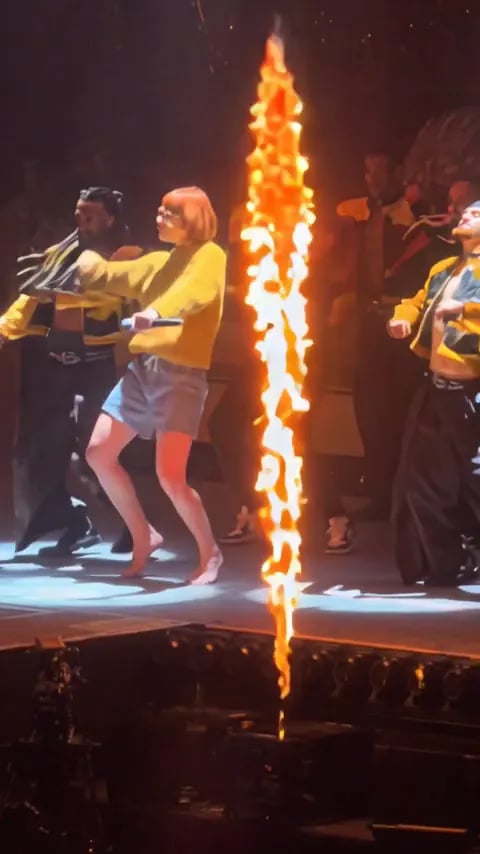
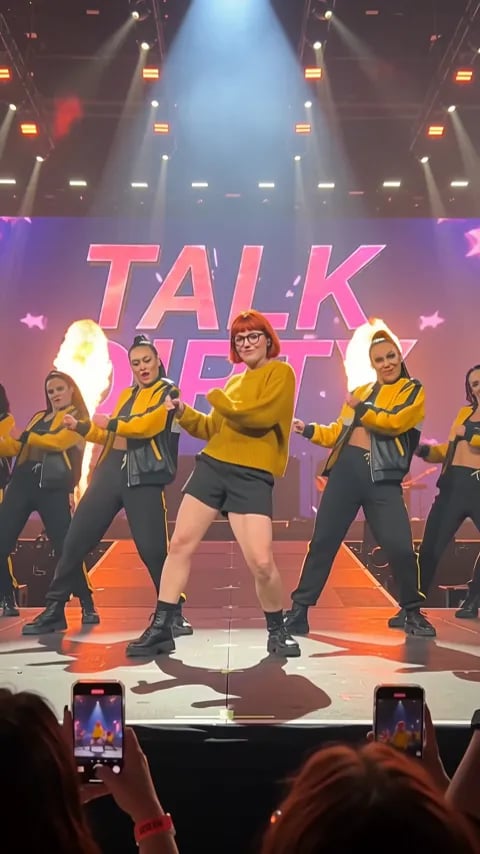
Talk Dirty ダンストレンドは、ライブのダンスブレイクを切り取った短い縦型動画です。アリーナのステージ中央で踊るセンターのダンサー、その後ろには黄色と黒のジャケットを着たバックダンサーたち。上からスポットライトが当たり、ステージの端からは炎が噴き上がります。2026年10月に TikTok で広がった AI 版では、このセンターのダンサーが別の人に入れ替わります。アップロードした写真の人物です。曲は Jason Derulo の「Talk Dirty」(feat. 2 Chainz)。
Talk Dirty ダンス AI プロンプト
画像から動画を作るツールにそのまま貼れる Talk Dirty ダンス AI プロンプトの全文と、秒ごとの構成、Wan 3.0 で一度試した結果、試せる直し方をまとめました。プロンプトを書くのが面倒なら、ここで写真1枚から作れます。ステージもダンサーも振り付けも炎も、トレンド元の映像そのままです。
センターで踊る準備はできた?
写真1枚だけ。アプリもプロンプトもいりません。